Admin (เห็นครบทุกบล็อก)ManagerEmployee
ทุก Role เข้าหน้านี้ได้ แต่ บล็อกตั้งค่าระดับองค์กรจะแสดงให้ Admin เท่านั้น (สังเกตคำกำกับ "Admin เท่านั้น") Manager และ Employee จะเห็นแค่ส่วนบัญชีตัวเองท้ายหน้า
1) Organization Settings & Evaluation Mode
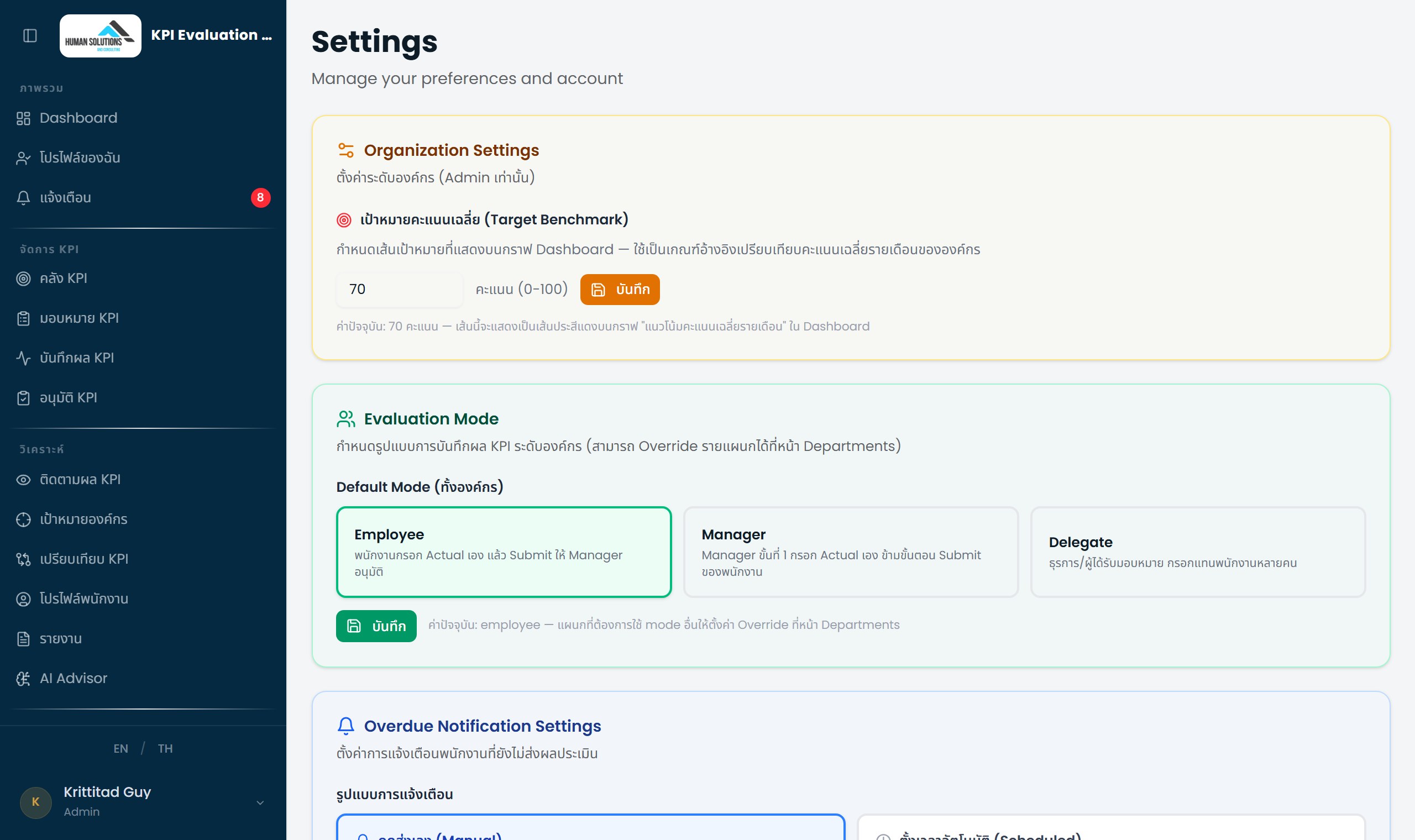
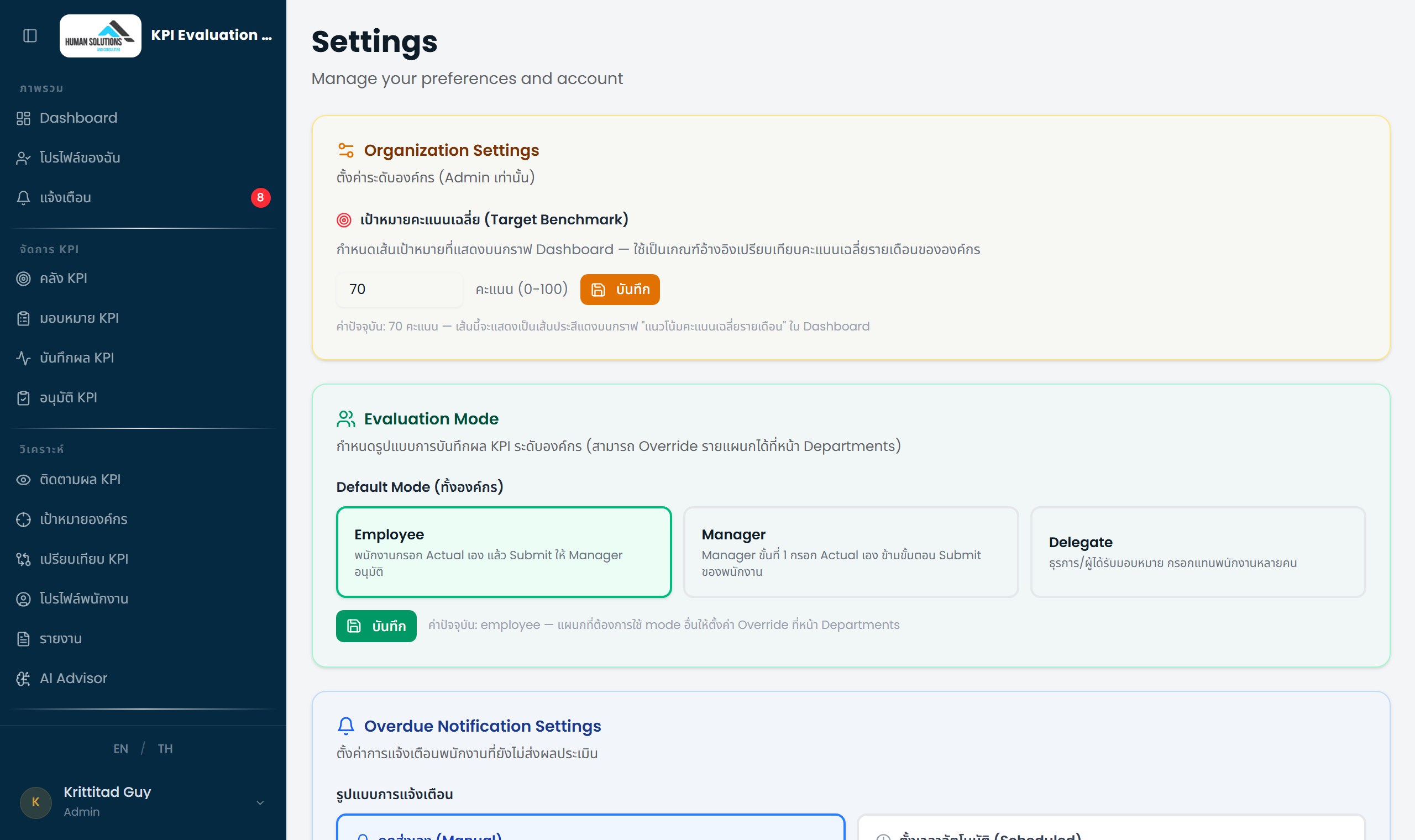
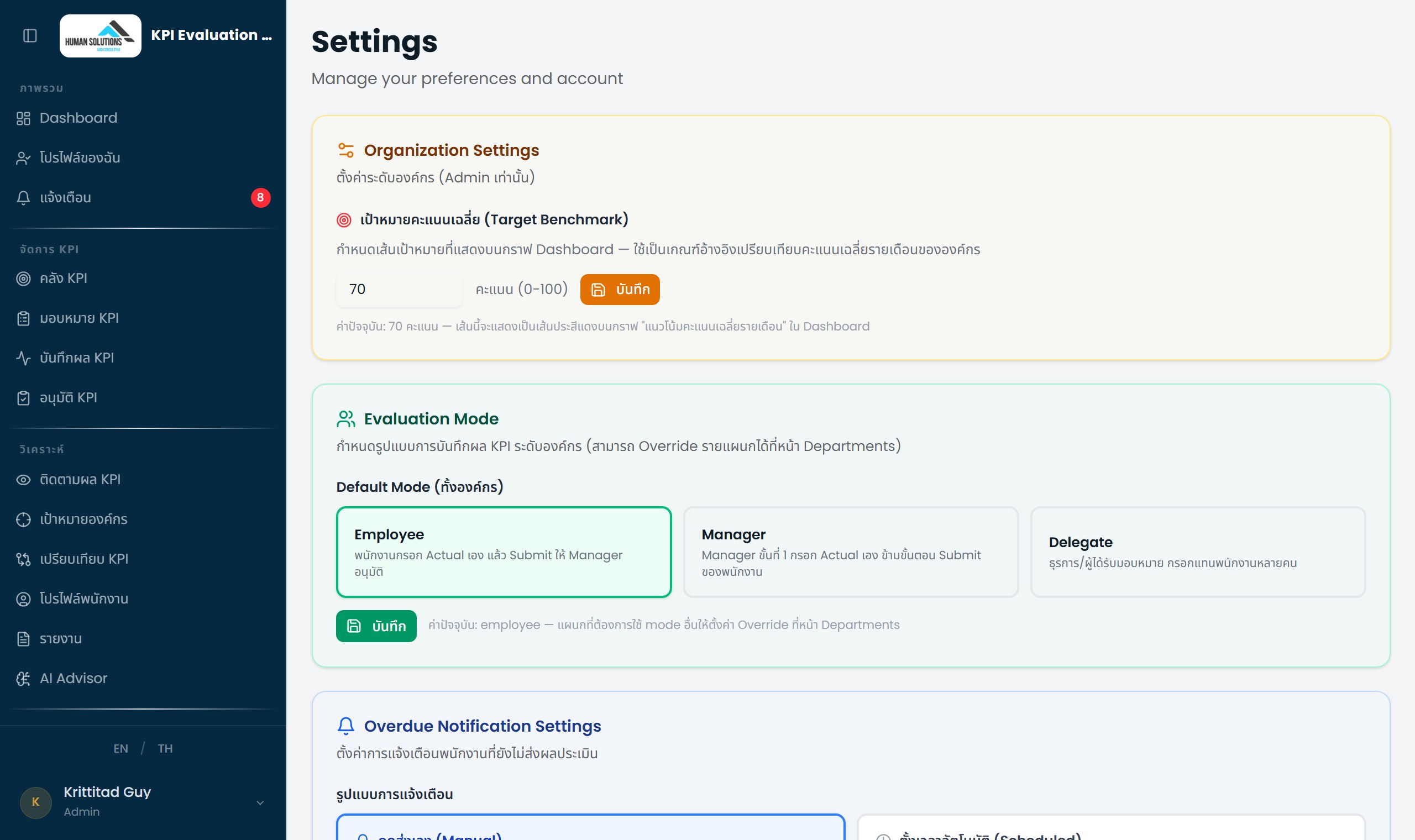
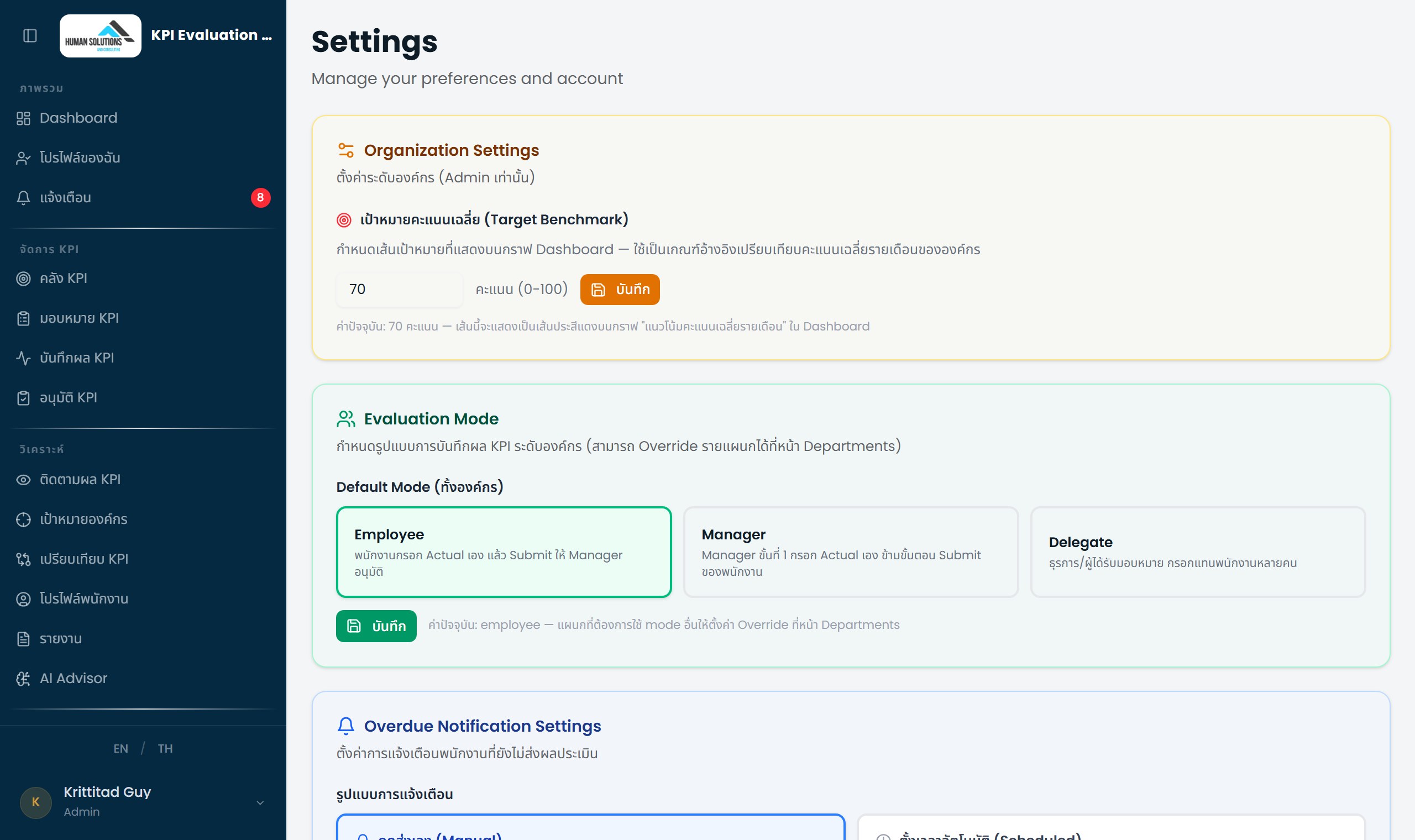
Liveตั้งเส้นเป้าหมายคะแนน และเลือกว่าใครเป็นคนกรอกผล KPI
| ส่วน / ปุ่ม | ใช้ทำอะไร · ทำงานยังไง |
|---|---|
| เป้าหมายคะแนนเฉลี่ย (Target Benchmark) | ใส่คะแนน 0–100 แล้วกด บันทึก ค่านี้จะไปแสดงเป็นเส้นประสีแดงบนกราฟ "แนวโน้มคะแนนเฉลี่ยรายเดือน" ใน Dashboard เพื่อใช้เทียบว่าองค์กรถึงเป้าหรือยัง (ค่าปัจจุบันแสดงไว้ใต้ช่องกรอก) |
| Evaluation Mode → Employee | พนักงานกรอก Actual เอง แล้ว Submit ให้ Manager อนุมัติ (โหมดมาตรฐาน) |
| Evaluation Mode → Manager | ผู้อนุมัติขั้นที่ 1 กรอก Actual เอง ข้ามขั้นตอน Submit ของพนักงานไปเลย |
| Evaluation Mode → Delegate | ให้ธุรการ/ผู้ได้รับมอบหมายกรอกแทนพนักงานหลายคน เมื่อเลือกโหมดนี้ เมนู Data Entry จะปรากฏใน Sidebar |
| ปุ่มบันทึก + บรรทัด "ค่าปัจจุบัน" | ทุกบล็อกมีปุ่มบันทึกของตัวเอง และมีบรรทัดกำกับค่าที่ใช้อยู่จริง ค่าที่ตั้งที่นี่เป็น ค่าเริ่มต้นทั้งองค์กร แผนกที่ต้องการใช้โหมดอื่นให้ตั้ง Override ที่หน้า Departments |
2) Overdue Notification Settings & Approval Chain Settings
Liveตั้งรูปแบบการแจ้งเตือนงานค้าง และกำหนดสายอนุมัติรายแผนก
| ส่วน / ปุ่ม | ใช้ทำอะไร · ทำงานยังไง |
|---|---|
| กดส่งเอง (Manual) | ระบบจะไม่ส่งแจ้งเตือนเอง Admin ต้องกดปุ่ม "แจ้งเตือนทั้งหมด" (Notify All) ที่การ์ด Overdue Evaluations บน Dashboard |
| ตั้งเวลาอัตโนมัติ (Scheduled) | ระบบส่งแจ้งเตือนเองทุกเดือนตามวันที่และเวลาที่กำหนด (เลือกโหมดนี้แล้วจะมีช่องให้ระบุวันที่/เวลา) |
| สวิตช์ "ส่ง Email แจ้งเตือน" | เปิดเพื่อส่งอีเมลถึงพนักงานที่ยังไม่ส่งผล เพิ่มเติมจาก Notification ในระบบ |
| บันทึกการตั้งค่า | ยืนยันการเปลี่ยนโหมดแจ้งเตือน (มีบรรทัดบอก "โหมดปัจจุบัน" กำกับไว้) |
| รายการ Approval Chain ของแผนก | แต่ละแถวคือหนึ่งแผนก แสดงจำนวนขั้น (เช่น 2 ขั้นตอน) และลำดับผู้อนุมัติเป็นชิป ① ชื่อ → ② ชื่อ |
| ปุ่มแก้ไข / 🗑 | แก้ลำดับหรือเปลี่ยนตัวผู้อนุมัติของแผนกนั้น / ลบสายอนุมัติทั้งชุด (ลบแล้วงานของแผนกนั้นจะกลับไปใช้เส้นทางเริ่มต้นตามหัวหน้าแผนก) |
| เลือกแผนก… + เพิ่ม Approval Chain | สร้างสายอนุมัติให้แผนกที่ยังไม่มี เลือกแผนกจากดรอปดาวน์ แล้วกดเพิ่ม จากนั้นระบุผู้อนุมัติทีละขั้น สูงสุด 3 ขั้น เรียงลำดับต่อเนื่องกัน และห้ามใส่คนเดิมซ้ำในสายเดียวกัน |
3) KPI Category Settings & Position Level Settings
Liveจัดการหมวดหมู่ KPI (สี ชื่อ เปิด/ปิด) และรายการระดับตำแหน่ง
| ส่วน / ปุ่ม | ใช้ทำอะไร · ทำงานยังไง |
|---|---|
| + เพิ่ม (KPI Category) | สร้างหมวดหมู่ KPI ใหม่ หมวดหมู่ที่เปิดใช้งานจะไปปรากฏใน KPI Library, Assignments, My Profile, Employee Profile และตัวช่วย AI ทั้งหมด |
| ไอคอนลาก ⠿ | ลากเพื่อจัดลำดับการแสดงหมวดหมู่ |
| ป้ายชื่อหมวดหมู่ + "ใช้อยู่ n รายการ" | ชื่อหมวดหมู่พร้อมสีประจำหมวด และจำนวน KPI ที่ใช้หมวดนี้อยู่ (ถ้ามีการใช้งานอยู่ ควรพิจารณาก่อนแก้/ปิด) |
| ไอคอนจานสี 🎨 | เปลี่ยนสีของป้ายหมวดหมู่ |
| ไอคอนดินสอ ✏️ | แก้ชื่อหมวดหมู่ |
| สวิตช์เปิด/ปิด | ปิดใช้งาน (Inactive) = ไม่ให้เลือกหมวดนี้ตอนสร้าง KPI ใหม่ แต่ KPI เดิมที่ใช้หมวดนี้ยังแสดงชื่อเดิมไว้ตามประวัติ ไม่หาย |
| ไอคอนถังขยะ 🗑 | ลบหมวดหมู่ (ควรใช้เฉพาะหมวดที่ยังไม่มี KPI ใช้อยู่) |
| + เพิ่ม (Position Level) | สร้างระดับตำแหน่ง เช่น Manager, Assistant Manager, Supervisor รายการนี้คือตัวเลือกที่ใช้ในหน้า Users และไฟล์ Import CSV ต้องสร้างให้ครบก่อน import พนักงาน ไม่งั้นแถวที่อ้างระดับที่ยังไม่มีจะ import ไม่ผ่าน |
4) Manager Menu Visibility
Liveสวิตช์เปิด/ปิด 7 เมนูเสริมของ Manager มีผลกับ Manager ทุกคนในระบบ
| ส่วน / ปุ่ม | ใช้ทำอะไร · ทำงานยังไง |
|---|---|
| สวิตช์ 7 เมนู | เปิด/ปิดว่า Manager จะเห็นเมนูเสริมใดใน Sidebar: KPI Library, KPI Templates, Monitor, Goal Alignment, KPI Comparison, Reports, AI Advisor |
| เมนูหลัก 8 ตัวที่ปิดไม่ได้ | Dashboard, My Profile, Notifications, Evaluations, Approvals, Assignments, Data Entry, Employee Profiles แสดงให้ Manager เสมอ ไม่มีสวิตช์ให้ปิด |
| Save | บันทึกแล้วมีผลกับผู้ใช้ที่มี Role = Manager ทุกคน ในองค์กร (ไม่ใช่ตั้งรายบุคคล) |
5) ส่วนบัญชีตัวเอง (ทุก Role เห็น)
| ส่วน / ปุ่ม | ใช้ทำอะไร · ทำงานยังไง |
|---|---|
| Account Security → Change Password | เปลี่ยนรหัสผ่านของบัญชีตัวเอง |
| Theme | ธีมการแสดงผล ปัจจุบันมีธีมเดียวคือ Modern Clean (พื้นขาว โทนฟ้าอ่อน) |
| Account Information | แสดงชื่อ อีเมล และ Role ของตัวเอง (อ่านอย่างเดียว ถ้าต้องแก้ให้ Admin แก้ที่หน้า Users) |
| Session → Logout | ออกจากระบบของอุปกรณ์นี้ |
| About | ชื่อแอปพลิเคชันและเลขเวอร์ชันของระบบ |