AdminManager
หน้าที่ใช้ "แจก KPI ให้พนักงาน" และตรวจว่าใครยังไม่มี KPI หรือน้ำหนักรวมไม่ครบ 100% เป็นหน้าที่ต้องเปิดทุกครั้งที่เริ่มรอบประเมินใหม่ และเป็นหน้าที่ตั้งค่ามากที่สุดในระบบ เพราะทั้ง น้ำหนัก เป้าหมาย และ เกณฑ์คะแนน Lv.1–5 ถูกกำหนดที่นี่ ไม่ใช่ที่คลัง KPI
🎯
เข้าใจจุดนี้ก่อนแล้วที่เหลือง่ายหมด: คลัง KPI เก็บแค่ "นิยาม" (ชื่อ หน่วย เป้าหมายกลาง) แต่ ตัวเลขที่ใช้ให้คะแนนจริงอยู่ที่รายการมอบหมายของแต่ละคน พนักงาน 2 คนที่ได้ KPI ตัวเดียวกัน สามารถมีเป้าหมายและเกณฑ์คะแนนต่างกันได้
01 · ขั้นตอนมอบหมาย KPI ให้พนักงาน 1 คน
กดไอคอน + ท้ายแถวของพนักงานคนนั้นในตารางด้านล่าง ระบบจะเปิดฟอร์มแบบไล่ทีละขั้น (เลือก KPI → ตั้งค่าเป้าหมาย)
- เลือก KPI (Choose KPI) เลือกจากคลัง KPI ที่สร้างไว้แล้ว ถ้ายังไม่มีต้องไปสร้างที่เมนู KPI Library ก่อน มอบหมาย KPI ที่ยังไม่มีนิยามไม่ได้
- น้ำหนัก (Weight %) สัดส่วนของ KPI ตัวนี้ในคะแนนรวมของคนนั้น รวมทุกตัวควรได้ 100% พอดี
- ค่าเป้าหมาย (Target Value) ตัวเลขเป้าของเดือน ชื่อช่องจะเปลี่ยนตามรูปแบบเป้าที่เลือกในขั้นถัดไป (เป้าต่อเดือน / เป้าที่ระบบสะสมให้ / เป้าอ้างอิง)
- เกณฑ์ Lv.1–5 (Levels) เกณฑ์แปลงผลงานเป็นระดับ 1–5 ไม่ต้องกรอกเองก็ได้ กด กรอกอัตโนมัติจากเป้าหมาย แล้วใส่ ระยะห่างระหว่างระดับ ระบบไล่เกณฑ์ให้ครบทั้ง 5 ขั้น
- ช่วงเวลา (Schedule) เลือก เริ่มมีผลตั้งแต่ (เดือน) และ เดือนสิ้นสุด — ช่องเดือนสิ้นสุด "เว้นว่างหากไม่มีกำหนดสิ้นสุด"
- ตรวจแล้วบันทึก หลังบันทึก แถวของพนักงานคนนั้นจะอัปเดตจำนวน KPI และแถบน้ำหนักรวมทันที
🔒
เป้าหมายและเกณฑ์คะแนนจะถูกล็อคเมื่อมีผลอนุมัติแล้ว (ในระบบขึ้นคำกำกับว่า "Targets & Scoring — locked after approval") ถ้าจะแก้เป้าหลังจากนั้น ระบบจะถามว่าให้มีผลตั้งแต่เดือนไหน และเดือนที่อนุมัติแล้วจะยังใช้เป้าเดิม คะแนนที่ปิดไปแล้วจึงไม่ถูกย้อนแก้
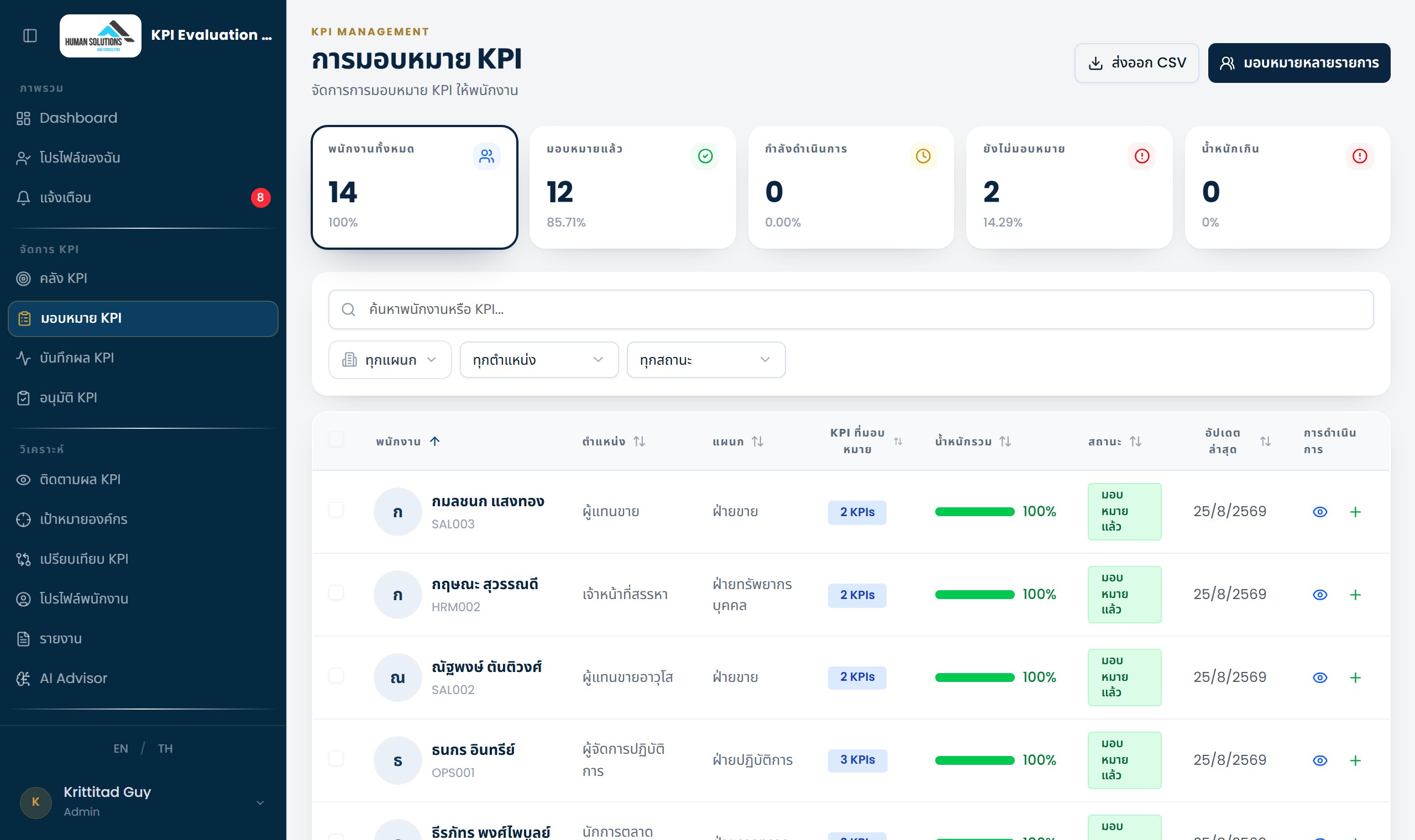
Liveการ์ดสรุป 5 ตัว · ตัวกรอง และตารางพนักงานพร้อมน้ำหนักรวม
02 · กฎเรื่องน้ำหนักที่ต้องรู้ (จุดที่พลาดกันมากที่สุด)
| กฎ | ระบบทำงานจริงยังไง |
|---|---|
| น้ำหนักรวมควรได้ 100% | แถบในคอลัมน์ Weight Total จะเขียวเมื่อครบ 100% ถ้ายังไม่ครบขึ้นสถานะ น้ำหนักยังไม่ครบ (Weight incomplete) |
| เกิน 100% ระบบ "เตือน" ไม่ได้ "ห้าม" | ขึ้นข้อความ "คำเตือน: น้ำหนักรวมจะเป็น 120% (เกิน 100%)" แต่ยังบันทึกได้ ผลคือคะแนนรวมของคนนั้นทะลุ 100 ได้ ต้องตามเก็บเองจากการ์ด Over-Weighted ด้านบน |
| น้ำหนักผูกกับเดือน ไม่ใช่ผูกกับคน | KPI ตัวเดียวมีได้หลายแถว น้ำหนักต่างกันตามช่วงเวลา เช่น 5% สำหรับ ม.ค.–มี.ค. แล้วเปลี่ยนเป็น 10% ตั้งแต่ เม.ย. เป็นต้นไป ระบบนับเฉพาะแถวที่มีผลในเดือนที่กำลังดู ไม่ได้เอาทุกแถวมารวมกัน จึงไม่ขึ้นเตือนเกิน 100% ผิด ๆ |
| แต่ละแถวมี 3 สถานะตามเวลา | มีผลอยู่ (active) · ยังไม่เริ่ม (future — เดือนเริ่มมีผลอยู่ในอนาคต ยังไม่คิดคะแนน) · สิ้นสุดแล้ว (ended — พ้นเดือนสิ้นสุดไปแล้ว) |
| Bulk Assign บวกทับของเดิม | ในระบบเขียนกำกับว่า "พนักงานที่เลือกทุกคนจะได้น้ำหนักนี้เท่ากัน โดยบวกเพิ่มจากน้ำหนักเดิมที่แต่ละคนมีอยู่" — ถ้าคนหนึ่งมีน้ำหนักครบ 100% อยู่แล้วแล้วถูกรวมใน Bulk Assign อีก 20% คนนั้นจะกลายเป็น 120% ทันที นี่คือสาเหตุอันดับหนึ่งที่น้ำหนักเกินโดยไม่มีใครรู้ตัว ให้กรองเอาคนที่ยังไม่มี KPI ก่อนกดปุ่มนี้ |
| แก้น้ำหนักหลายตัวพร้อมกัน | ใช้ ตัวแก้ไขน้ำหนัก (Weight Editor / Edit Weights) ปรับน้ำหนักทุก KPI ของคนนั้นในหน้าเดียวแล้วกด บันทึกน้ำหนัก เห็นยอดรวมสด ๆ ขณะพิมพ์ เร็วกว่าเข้าไปแก้ทีละรายการ |
03 · รูปแบบการตั้งเป้าหมาย 3 แบบ (Target Schedule)
เป็นตัวเลือกที่ตัดสินว่า "เป้าของแต่ละเดือนคือเท่าไร" และ "พนักงานต้องกรอกผลงานเป็นตัวเลขแบบไหน" เลือกผิดตั้งแต่ต้น คะแนนจะเพี้ยนทั้งปี
| รูปแบบ | เป้าของแต่ละเดือน | พนักงานกรอกอะไร | เหมาะกับ KPI แบบไหน |
|---|---|---|---|
| เป้าหมายเท่ากันทุกเดือน flat |
ใช้เกณฑ์เดียวกันทุกเดือนจนกว่าจะยกเลิกการมอบหมาย | ผลงานของเดือนนั้น | งานที่เป้าคงที่ เช่น อัตราของเสียไม่เกิน 2% ต่อเดือน · ปิดงบภายในวันที่ 5 |
| เป้าสะสม (YTD) cumulative |
เป้าหมายรายเดือนสะสมกัน เป้าที่ใช้จริงของแต่ละเดือนคือยอดสะสม | ยอดสะสมตั้งแต่ต้นปี ไม่ใช่ยอดของเดือนเดียว | ยอดขาย · จำนวนลูกค้าใหม่ · รายได้ ที่วัดกันเป็นยอดรวมทั้งปี |
| กำหนดต่อเดือนเอง (ตามฤดูกาล) seasonal |
แต่ละเดือนมีเป้าหมายของตัวเอง | ผลงานของเดือนนั้น | ธุรกิจที่มีไฮซีซัน เช่น เป้าเดือนธันวาคมสูงกว่าเดือนกันยายน |
| สิ่งที่ต้องระวัง | รายละเอียด |
|---|---|
| โหมดสะสมกรอก "ยอดเพิ่ม" ไม่ใช่ยอดสะสม | ในตารางเป้ารายเดือน คุณกรอกยอดเพิ่มของแต่ละเดือน แล้วคอลัมน์ สะสม จะแสดงยอดสะสมที่ระบบใช้ให้คะแนนพนักงาน (เช่น กรอก 100 ทุกเดือน เป้าของเดือนที่ 3 คือ 300) |
| เลือกโหมดรายเดือนแล้วต้องกรอกเป้า | ถ้าเลือกแบบรายเดือนแต่ไม่กรอกเป้าเดือนใดเลย ระบบเตือนว่า "กรุณากรอกอย่างน้อย 1 เดือน หรือเปลี่ยนกลับเป็นเป้าเท่ากันทุกเดือน" |
| เว้นเป้าเดือนไหนไว้ ระบบใช้เกณฑ์พื้นฐานแทน | ในโหมดตามฤดูกาล เดือนที่เว้นว่างจะใช้เกณฑ์พื้นฐานของ KPI นั้นแทน ไม่ได้กลายเป็นเป้า 0 |
| แก้เป้า = เกณฑ์ Lv.1–5 ขยับตามสัดส่วน | ระบบกำกับไว้ว่า "เกณฑ์ Lv.1–5 จะถูกปรับตามสัดส่วนของเป้าใหม่" ถ้าคุณตั้งเกณฑ์ทั้ง 5 ขั้นด้วยมือครบทุกช่องแล้ว ค่าที่กรอกเองจะถูกใช้ ระบบไม่ปรับทับ |
04 · สูตรคะแนน — ตัวเลขในระบบมาจากไหน
ทุกคะแนนในระบบ ตั้งแต่ Dashboard ไปจนถึงรายงาน คิดจาก 3 ขั้นนี้เท่านั้น
| ขั้น | สูตร |
|---|---|
| 1. แปลงผลงานเป็นระดับ | เทียบค่าผลงานจริงกับเกณฑ์ Lv.1–5 ของรายการมอบหมายนั้น ได้ระดับ 1–5 |
| 2. แปลงระดับเป็นคะแนน | Lv.1 = 20 · Lv.2 = 40 · Lv.3 = 60 · Lv.4 = 80 · Lv.5 = 100 (ตารางนี้ตายตัว แก้ไม่ได้) |
| 3. ถ่วงน้ำหนัก | คะแนนถ่วงน้ำหนัก = คะแนนระดับ × น้ำหนัก ÷ 100 → คะแนนรวม = ผลรวมของทุก KPI |
ตัวอย่างจริง — พนักงาน 1 คน มี 3 KPI น้ำหนักครบ 100%
| KPI | น้ำหนัก | ผลงาน vs เกณฑ์ | ระดับ | คะแนนระดับ | คะแนนถ่วงน้ำหนัก |
|---|---|---|---|---|---|
| ยอดขาย | 50% | ถึงเกณฑ์ Lv.4 | Lv.4 | 80 | 80 × 50 ÷ 100 = 40.0 |
| ความพึงพอใจลูกค้า | 30% | ถึงเกณฑ์ Lv.5 | Lv.5 | 100 | 100 × 30 ÷ 100 = 30.0 |
| อัตราของเสีย | 20% | ต่ำกว่าทุกเกณฑ์ | Lv.1 | 20 | 20 × 20 ÷ 100 = 4.0 |
| คะแนนรวมของเดือนนั้น | 74.0 / 100 | ||||
ถ้าทุก KPI ได้ Lv.5 และน้ำหนักรวม 100% คะแนนรวมจะได้ 100 พอดี — นี่คือเหตุผลที่น้ำหนักต้องครบ 100%
| จุดที่คนเข้าใจผิดบ่อย | ข้อเท็จจริง |
|---|---|
| "ทำไม่ได้เลยต้องได้ 0" | ไม่ใช่ ระดับต่ำสุดของระบบคือ Lv.1 ไม่มี Lv.0 ผลงานที่ต่ำกว่าเกณฑ์ทุกขั้นถูกนับเป็น Lv.1 = 20 คะแนน ดังนั้น KPI น้ำหนัก 20% ที่ทำไม่ได้เลย ยังให้ 4.0 คะแนน อย่างในตัวอย่างข้างบน |
| ทิศทางของ KPI | ช่อง ตัวชี้วัด (Indicator) เลือกได้ว่า ยิ่งสูงยิ่งดี (Upper is Good) หรือ ยิ่งต่ำยิ่งดี (Lower is Good) — KPI แบบของเสียหรือข้อร้องเรียนต้องตั้งเป็นยิ่งต่ำยิ่งดี ไม่งั้นระบบจะให้คะแนนกลับทาง |
| คะแนนที่ยังไม่อนุมัติไม่ถูกนับ | ระบบนับเฉพาะรายการที่สถานะ อนุมัติแล้ว เท่านั้น รายการที่เป็นร่างหรือรออนุมัติจะไม่ปรากฏในคะแนนรวมบน Dashboard โปรไฟล์ และรายงาน |
05 · อธิบายทุกปุ่มในหน้านี้
| ส่วน / ปุ่ม | ใช้ทำอะไร · ทำงานยังไง |
|---|---|
| Export CSV | ดาวน์โหลดรายการมอบหมายทั้งหมดตามตัวกรองปัจจุบันเป็นไฟล์ CSV |
| Bulk Assign | มอบหมาย KPI หนึ่งตัว ให้พนักงานหลายคนพร้อมกัน (หัวข้อในหน้าต่างจะบอกว่า "KPI เดียว · เลือกไว้ N คน") ติ๊กเลือกพนักงานจากตารางก่อน แล้วกดปุ่มนี้ ระวังเรื่องน้ำหนักบวกทับตามข้อ 02 |
| Total Employees | จำนวนพนักงานทั้งหมดที่อยู่ในขอบเขตที่คุณดูแล |
| Assigned | จำนวน/สัดส่วนคนที่มี KPI ครบแล้ว |
| In Progress | คนที่มี KPI แล้วบางส่วนแต่ยังไม่ครบน้ำหนัก 100% |
| Not Assigned | คนที่ยังไม่มี KPI เลย ตัวเลขนี้ต้องเป็น 0 ก่อนเริ่มรอบประเมิน |
| Over-Weighted | คนที่น้ำหนัก KPI รวมเกิน 100% ต้องเข้าไปแก้ ไม่งั้นคะแนนถ่วงน้ำหนักจะเพี้ยน |
| Search employee or KPI… | ค้นหาได้ทั้งชื่อพนักงานและชื่อ KPI |
| All Departments / All Positions / All Status | กรองตามแผนก ตำแหน่ง และสถานะการมอบหมาย (Assigned / Not Assigned / In Progress) |
| คอลัมน์ในตาราง | Employee (ชื่อ + รหัสพนักงาน) · Position · Department · KPIs Assigned · Weight Total (แถบสี + % รวมน้ำหนักของเดือนที่กำลังดู) · Status · Last Updated — หัวคอลัมน์มีลูกศร ⇅ กดเพื่อเรียงลำดับได้ |
| ช่องติ๊กหน้าแถว | เลือกหลายคนเพื่อใช้กับ Bulk Assign (ติ๊กที่หัวตารางเพื่อเลือกทั้งหน้า) |
| ไอคอน 👁 | ดูรายการ KPI ทั้งหมดที่คนนั้นได้รับ พร้อมน้ำหนักและเป้าหมายรายตัว แก้ไขหรือยกเลิกได้จากที่นี่ |
| ไอคอน + | เพิ่ม KPI ให้พนักงานคนนั้นทีละรายการ ตามขั้นตอนในข้อ 01 |
| ยกเลิก KPI (Cancel KPI) | ไม่ใช่การลบ — ระบบกำกับว่า "KPI จะสิ้นสุดในเดือนที่เลือก ข้อมูลการประเมินก่อนหน้าจะถูกเก็บรักษาไว้" ใช้ตอนพนักงานเปลี่ยนหน้างานกลางปี คะแนนเดือนที่ผ่านมายังอยู่ครบ และถ้ากดผิดก็ย้อนกลับการยกเลิกได้ |
06 · เช็กลิสต์ก่อนเริ่มรอบประเมิน
| ตรวจ | ต้องเป็นอย่างไร · ถ้าไม่ใช่ให้ทำอะไร |
|---|---|
| Not Assigned = 0 | ต้องไม่มีใครไม่มี KPI ถ้ายังมี ให้กรองสถานะ Not Assigned แล้วไล่มอบหมาย |
| Over-Weighted = 0 | ถ้ามี ให้เปิด ตัวแก้ไขน้ำหนัก ของคนนั้นแล้วปรับให้รวมได้ 100% |
| น้ำหนักรวมของทุกคนเขียว | แถบสีในคอลัมน์ Weight Total ต้องเขียวหมด สีอื่นคือยังไม่ครบหรือเกิน |
| ทิศทางตัวชี้วัดถูกต้อง | KPI ที่ยิ่งน้อยยิ่งดี (ของเสีย · ข้อร้องเรียน · เวลาที่ใช้) ต้องตั้งเป็น Lower is Good |
| รูปแบบเป้าหมายตรงกับวิธีวัดจริง | KPI ที่วัดเป็นยอดรวมทั้งปีต้องใช้เป้าสะสม (YTD) ไม่ใช่เป้าเท่ากันทุกเดือน ไม่งั้นพนักงานจะกรอกตัวเลขคนละความหมายกับที่ระบบคิดคะแนน |
| เดือนเริ่มมีผลถูกต้อง | ถ้าตั้งเดือนเริ่มเป็นอนาคต รายการจะเป็นสถานะ ยังไม่เริ่ม และไม่คิดคะแนนในเดือนนี้ ทำให้ดูเหมือนน้ำหนักหาย |