AdminManagerEmployee ไม่เห็น
หน้าแรกหลัง login สรุปภาพรวมผลงาน KPI ทั้งองค์กรของ "เดือนที่เลือก" ทุกตัวเลขบนหน้านี้จะเปลี่ยนตามตัวกรองแผนกและเดือนด้านบนเสมอ
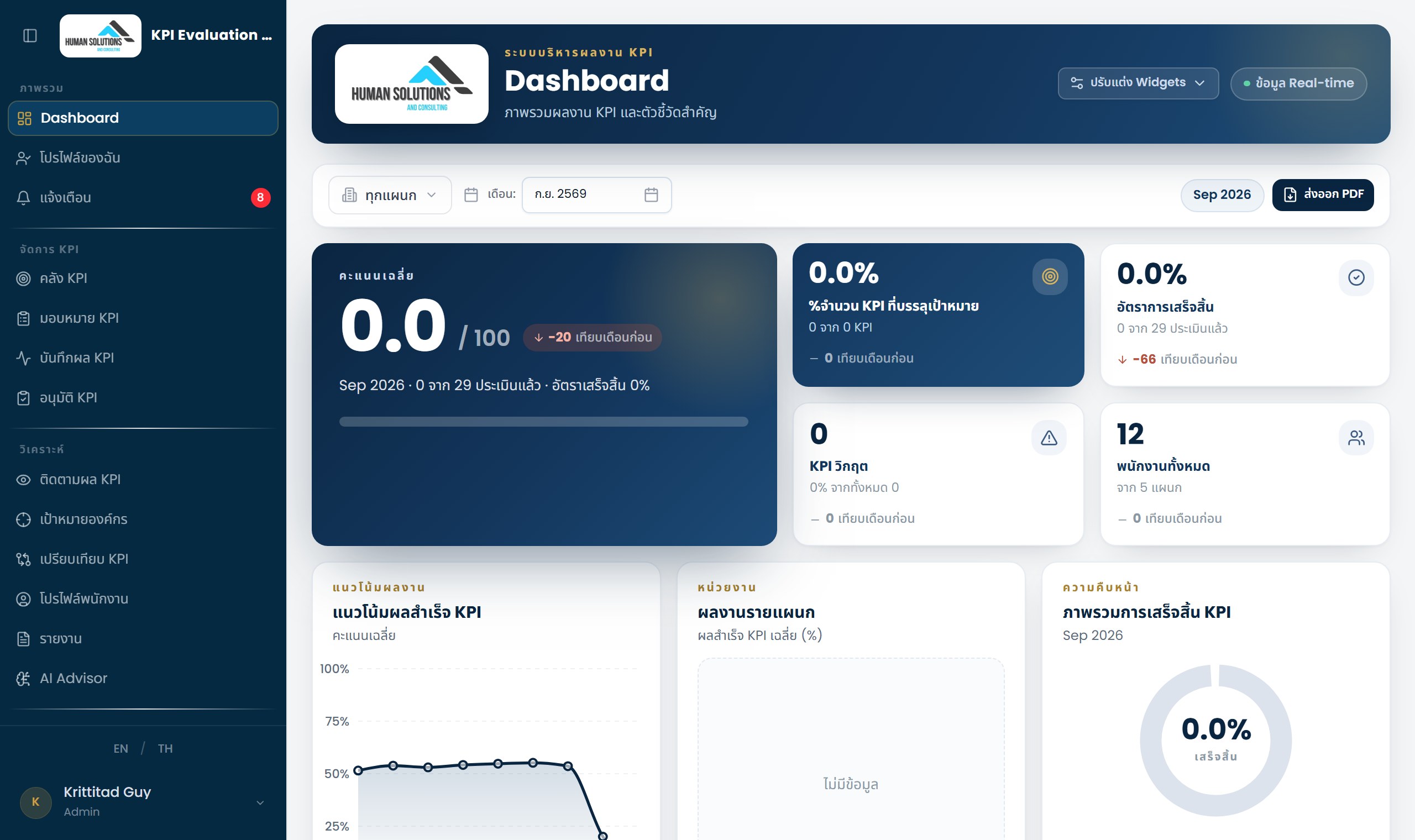
Liveส่วนบน · ตัวกรอง, การ์ดสรุป และกราฟหลัก
| ส่วน / ปุ่ม | ใช้ทำอะไร · ทำงานยังไง |
|---|---|
| Customize Widgets (มุมขวาบน) | เลือกว่าจะให้แสดงวิดเจ็ตใดบน Dashboard บ้าง ติ๊กเปิด/ปิดได้ตามที่ผู้ใช้แต่ละคนต้องการ ระบบจำค่าไว้ให้ |
| Live Data (ป้ายจุดเขียว) | ป้ายบอกสถานะว่าตัวเลขที่แสดงดึงสดจากฐานข้อมูลตอนเปิดหน้า ไม่ใช่ข้อมูลแคช |
| All Departments | ตัวกรองแผนก เลือกแผนกเดียวเพื่อดูภาพรวมเฉพาะแผนกนั้น มีผลกับทุกการ์ดและทุกกราฟบนหน้า |
| Month | เลือกเดือนที่ต้องการดู กดที่ช่องจะเปิดตารางเลือกเดือน (Jan–Dec) เปลี่ยนปีด้วยลูกศร ‹ › มีปุ่ม This month กลับมาเดือนปัจจุบัน และ Clear ล้างค่า |
| Export PDF | ดาวน์โหลด Dashboard ของเดือน/แผนกที่กรองอยู่เป็นไฟล์ PDF สำหรับแนบรายงาน |
| Average Score | คะแนนเฉลี่ยถ่วงน้ำหนักทั้งองค์กรของเดือนนั้น (เต็ม 100) พร้อมลูกศรเทียบเดือนก่อน และบรรทัดสรุป "ประเมินแล้วกี่รายการจากทั้งหมด · completion rate กี่ %" |
| KPI Achievement | % ความสำเร็จเทียบเป้า นับจาก KPI ที่บรรลุเป้า/จำนวน KPI ที่ประเมินแล้ว |
| Completion Rate | สัดส่วนรายการที่ประเมินเสร็จ (เช่น 19 of 29 evaluated) ใช้เช็คว่ารอบเดือนนี้เก็บข้อมูลครบหรือยัง |
| Critical KPIs | จำนวน KPI ที่ตกอยู่ในระดับวิกฤต (Level 1) ต้องเข้าไปดูรายละเอียดที่เมนู Monitor |
| Total Employees | จำนวนพนักงานที่มีในระบบ และกระจายอยู่กี่แผนก |
| KPI Achievement Trend | กราฟเส้นคะแนนเฉลี่ยย้อนหลังหลายเดือน เส้นประแนวนอนคือค่า Target Benchmark ที่ตั้งไว้ในหน้า Settings |
| Department Performance | เปรียบเทียบ % ความสำเร็จเฉลี่ยของแต่ละแผนก เรียงอันดับจากมากไปน้อย |
| KPI Completion Overview | โดนัทชาร์ตแยกรายการเป็น Completed / In Progress / Not Started พร้อมจำนวนในวงเล็บ |
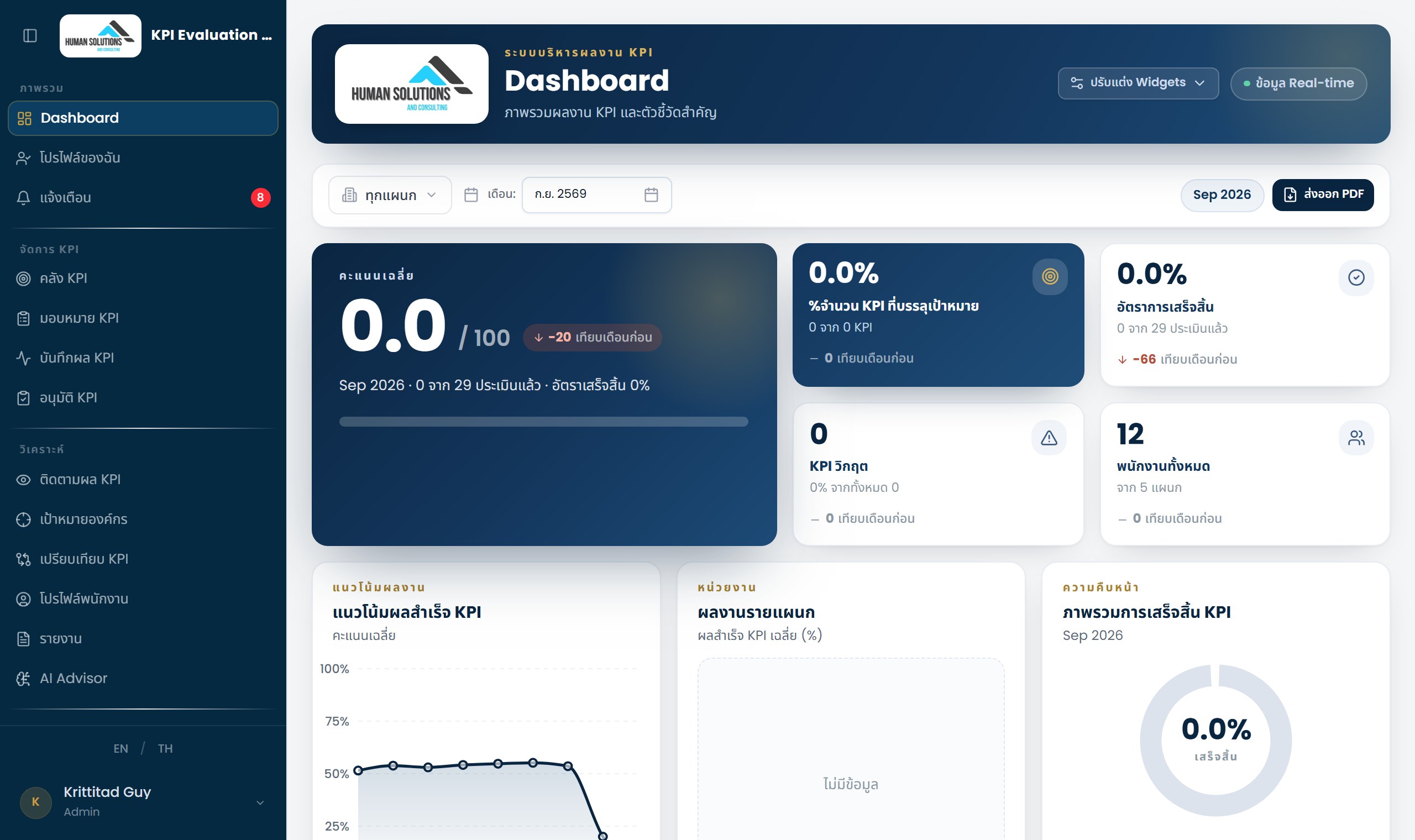
Liveส่วนกลาง · การกระจายคะแนน, สถานะงาน และอันดับพนักงาน
| ส่วน / ปุ่ม | ใช้ทำอะไร · ทำงานยังไง |
|---|---|
| Score Distribution | กราฟแท่งนับจำนวนพนักงานตามช่วงคะแนน (0–20, 21–40, … 81–100) ชี้เมาส์ที่แท่งจะขึ้น tooltip บอกจำนวนคนในช่วงนั้น ใช้ดูว่าคนกระจุกตัวที่ช่วงคะแนนใด |
| Evaluation Pipeline | สถานะงานของเดือนนั้นทั้งกระบวนการ สลับมุมมองได้ 2 แบบด้วยปุ่ม Employees (นับเป็นจำนวนคน) และ Items (นับเป็นจำนวนรายการ KPI) แบ่งเป็น Not Started / In Progress / Pending Review / Completed / Has Rejected |
| Top Performers | อันดับพนักงานคะแนนสูงสุดของเดือน พร้อมชื่อ ตำแหน่ง แผนก และแถบคะแนน |
| Need Improvement | รายชื่อพนักงานคะแนนต่ำสุด สำหรับให้หัวหน้าเข้าไปช่วยหรือให้ feedback |
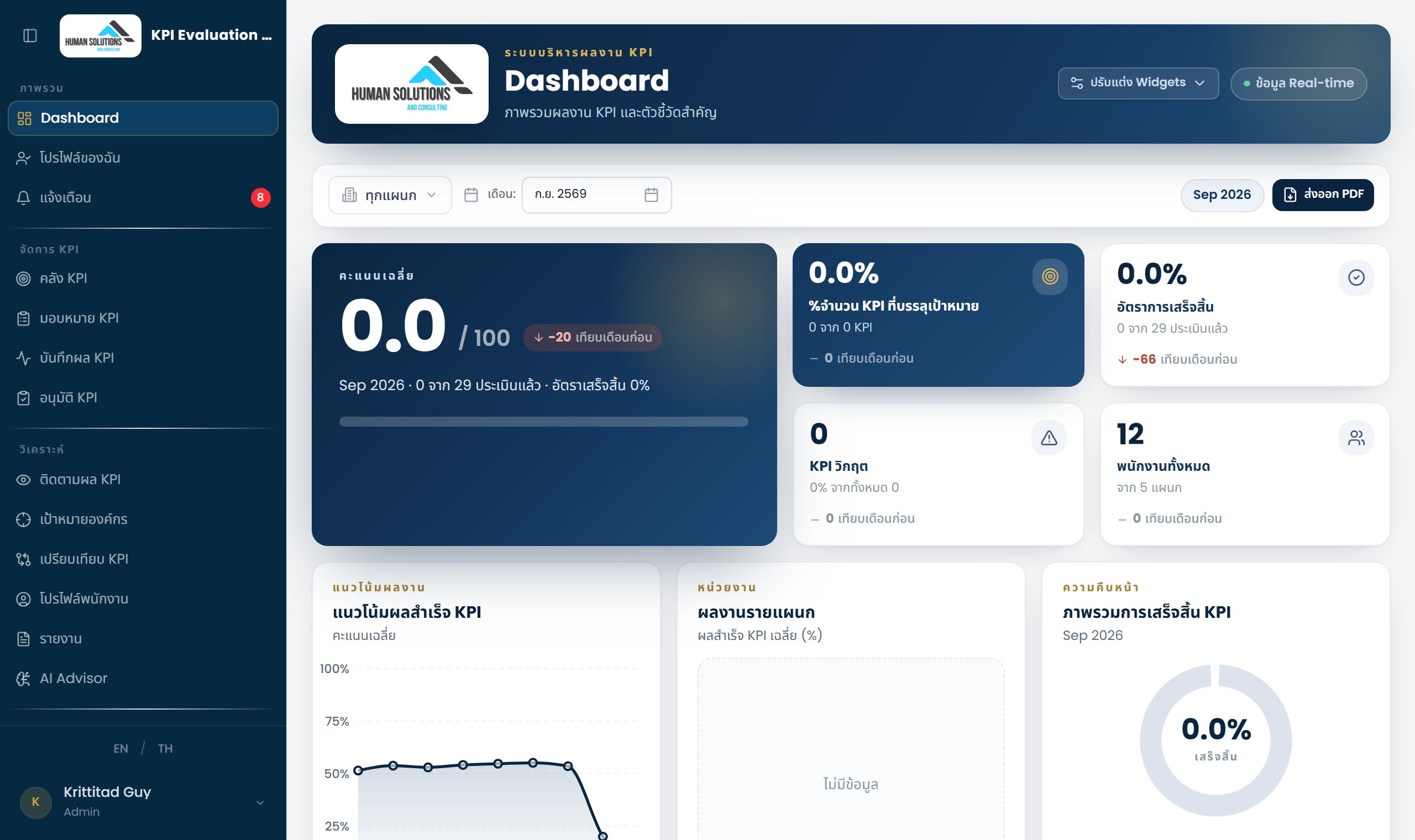
Liveส่วนล่าง · งานค้างส่ง, ปุ่มแจ้งเตือนทั้งหมด และภาพรวม Goal Alignment
| ส่วน / ปุ่ม | ใช้ทำอะไร · ทำงานยังไง |
|---|---|
| Overdue Evaluations | รายชื่อพนักงานที่ยังกรอกผลไม่ครบของเดือนนั้น แต่ละแถวบอก "ขาดกี่รายการ จากทั้งหมดกี่รายการ" (เช่น 1 missing of 3 total) เลื่อนดูได้ทั้งรายการ |
| Notify All | กดครั้งเดียวส่งแจ้งเตือนถึงพนักงานทุกคนในลิสต์ค้างส่ง จะส่ง Email เพิ่มด้วยหรือไม่ ขึ้นกับ Overdue Notification Settings ในหน้า Settings ถ้าตั้งเป็นโหมด Scheduled ระบบจะส่งเองตามเวลา ไม่ต้องกดปุ่มนี้ |
| Goal Alignment (วิดเจ็ต) | สรุป % ความเชื่อมโยงเป้าหมาย 2 ชั้น: Org → Dept และ Dept → Individual กดเข้าไปดูรายละเอียดต่อได้ที่เมนู Goal Alignment |
| AI Performance Insights (ล่างสุด) | กด "Generate Insights" เพื่อให้ AI สรุปจุดเด่น ความเสี่ยง และข้อเสนอแนะของเดือนนั้นเป็นภาษาคน |