AdminManagerเมนูซ่อนแบบมีเงื่อนไข
หน้าที่ให้ Admin หรือ Manager กรอกค่าผลงานจริง (Actual) แทนพนักงาน แล้วส่งเข้าอนุมัติให้เลย พนักงานไม่ต้องล็อกอินมากรอกเองเลยสักขั้นตอน เหมาะกับแผนกที่พนักงานหน้างานไม่สะดวกเข้าระบบ เช่น ฝ่ายผลิต พนักงานรายวัน หรือกรณี HR/หัวหน้ารวบรวมตัวเลขจากเอกสารแล้วกรอกทีเดียวให้ทั้งแผนก
🔑
เมนูนี้ไม่ใช่แค่โหมด Delegate อย่างที่เข้าใจกันผิด ๆ บ่อย ๆ — เปิดใช้ได้ทั้งตอนตั้ง Evaluation Mode เป็น Manager และ Delegate ต่างกันแค่ "ใครมีสิทธิ์กรอกแทนใคร" (ดูข้อ 02) ระบบจริงระบุไว้ในหน้านี้ว่า "หน้านี้สำหรับผู้รับมอบหมาย (Delegate) หรือผู้จัดการ บันทึกค่าผลจริงแทนพนักงานและส่งให้ตรวจสอบ"
01 · เมนูนี้ปรากฏเมื่อไหร่ (ตั้งค่าที่ Settings → Evaluation Mode)
Sidebar จะไม่โชว์เมนู "บันทึกข้อมูล KPI" เลยถ้าองค์กร (หรือแผนกนั้น) ยังใช้โหมด Employee อยู่ — ต้องเปลี่ยนโหมดก่อน (และในระบบที่ติดตั้งจริงบางชุด เมนูนี้ถูกปิดไว้ตอน build ทำให้ลิงก์ไม่ขึ้นแม้ตั้งโหมดถูกแล้ว แต่ยังเข้าใช้งานได้ด้วย URL ตรง — ดูข้อ 05)
| โหมด (Evaluation Mode) | คำอธิบายในระบบจริง | เมนู Data Entry ขึ้นไหม |
|---|---|---|
| Employee (ค่าเริ่มต้น) | "พนักงานกรอก Actual เอง แล้ว Submit ให้ Manager อนุมัติ" | ❌ ไม่ขึ้น — พนักงานต้องกรอกเองที่เมนู Evaluations เท่านั้น |
| Manager | "Manager ขั้นที่ 1 กรอก Actual เอง ข้ามขั้นตอน Submit ของพนักงาน" | ✅ ขึ้น — สำหรับ Admin และ Manager ที่เป็นหัวหน้าแผนกนั้น |
| Delegate | "ธุรการ/ผู้ได้รับมอบหมาย กรอกแทนพนักงานหลายคน" | ✅ ขึ้น — สำหรับ Admin และบัญชีที่ถูกตั้งเป็น Delegate ของแผนกนั้นเท่านั้น |
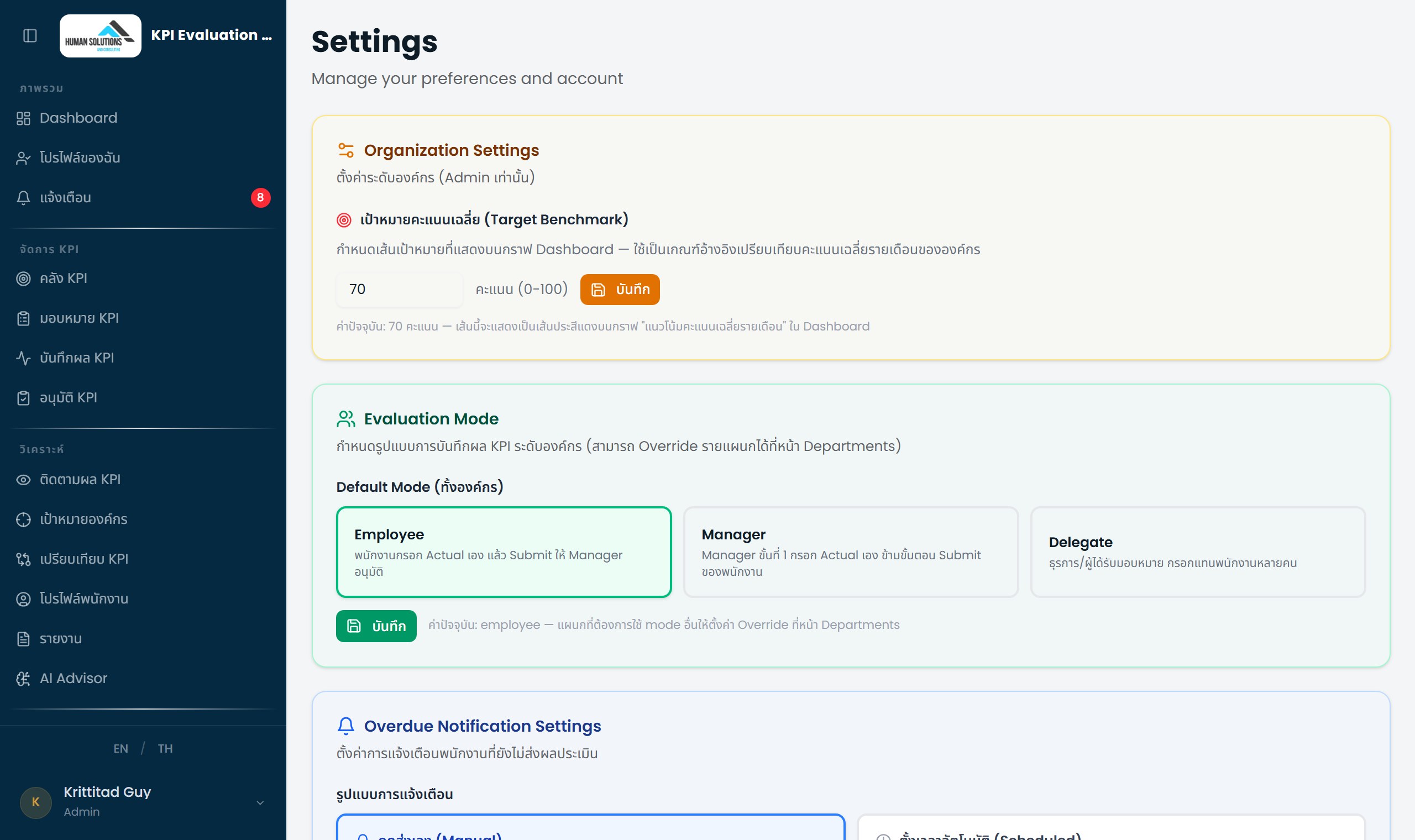
LiveSettings → Evaluation Mode — เลือกได้ 1 ใน 3 การ์ดเป็นค่าเริ่มต้นทั้งองค์กร
🏢
ค่าที่ตั้งหน้านี้คือค่าเริ่มต้นของทั้งองค์กร เท่านั้น แต่ละแผนกสามารถ Override ให้ใช้โหมดต่างจากค่าเริ่มต้นได้ที่เมนู Departments → เลือกแผนก → Evaluation Mode Override เช่น องค์กรตั้งค่าเริ่มต้นเป็น Employee แต่แผนกผลิตแยก Override เป็น Manager ก็ได้ — ดังนั้นถ้าจะเช็กว่าเมนู Data Entry จะขึ้นให้ใครไหม ต้องดูค่าที่ "แผนกของพนักงานคนนั้น" ใช้จริง ไม่ใช่แค่ค่า Default ที่หน้า Settings
02 · ใครกรอกแทนใครได้บ้าง (สิทธิ์ตามแต่ละโหมด)
| โหมด | บทบาท | กรอกแทนใครได้ |
|---|---|---|
| Manager | Admin | กรอกแทนพนักงานทุกคน ทุกแผนกได้ทันที ไม่ต้องตั้งค่าเพิ่ม |
| Manager | กรอกแทนได้เฉพาะพนักงานในแผนกที่ตัวเองถูกตั้งเป็น "หัวหน้าแผนก" (Department Head) เท่านั้น — ถ้าบัญชียังไม่ได้ผูกกับแผนกไหนเลย หรือไม่ได้เป็นหัวหน้าแผนกใดเลย จะกรอกแทนใครไม่ได้เลยสักคน | |
| Delegate | Admin | กรอกแทนพนักงานทุกคน ทุกแผนกได้เช่นกัน |
| Delegate | กรอกแทนได้เฉพาะพนักงานของแผนกที่ตัวเองถูกระบุชื่อเป็น "ผู้รับมอบหมาย" (Delegate) ไว้ที่หน้า Departments เท่านั้น ไม่จำเป็นต้องเป็นหัวหน้าแผนก — ปกติใช้กับบัญชีธุรการ/HR ประจำแผนก |
⚠️
สาเหตุที่พบบ่อยที่สุดที่กรอกแทนไม่ได้: บัญชี Manager/Delegate ที่จะใช้กรอกแทน ยังมีช่อง Department เป็น "Unassigned" อยู่ที่หน้า Users — ต้องไปตั้งแผนกให้บัญชีนั้นก่อน แล้วไปตั้งที่หน้า Departments ว่าบัญชีนี้เป็นหัวหน้าแผนก (โหมด Manager) หรือเป็น Delegate ของแผนก (โหมด Delegate) ให้ตรงกัน ไม่งั้นระบบจะขึ้นข้อความปฏิเสธสิทธิ์แม้จะเข้าหน้านี้ได้ก็ตาม
03 · ขั้นตอนกรอกแทนพนักงาน
- เลือกแผนก (Department) Admin เลือกได้ทุกแผนก (ค่าเริ่มต้น "ทุกแผนก") ส่วน Manager/Delegate จะเห็นเฉพาะแผนกที่ตัวเองมีสิทธิ์
- เลือกพนักงาน (พนักงาน) เลือกชื่อจาก dropdown — ถ้ายังไม่เลือก หน้าจะโชว์ข้อความ "เลือกพนักงานเพื่อเริ่มบันทึกข้อมูล KPI" ค้างไว้เฉย ๆ
- เลือกเดือน ใช้ลูกศร ‹ › ข้างเดือนที่แสดงอยู่ (เช่น September 2026) เพื่อเลื่อนไปกรอกของเดือนอื่น
- กรอกค่าผลงานจริง (Actual) ทีละ KPI รายการ KPI ทั้งหมดของพนักงานคนนั้นในเดือนนั้นจะขึ้นให้กรอก เหมือนหน้า Evaluations ของพนักงานทุกประการ รวมถึงแนบหลักฐานและใส่หมายเหตุได้
- ตรวจแล้วกด Submit ระบบบันทึก "ผู้กรอกจริง" ไว้เป็นหลักฐาน (audit trail) แยกจาก "เจ้าของ KPI" เสมอ — ตรวจย้อนหลังได้ว่าใครเป็นคนกรอกแทนใคร
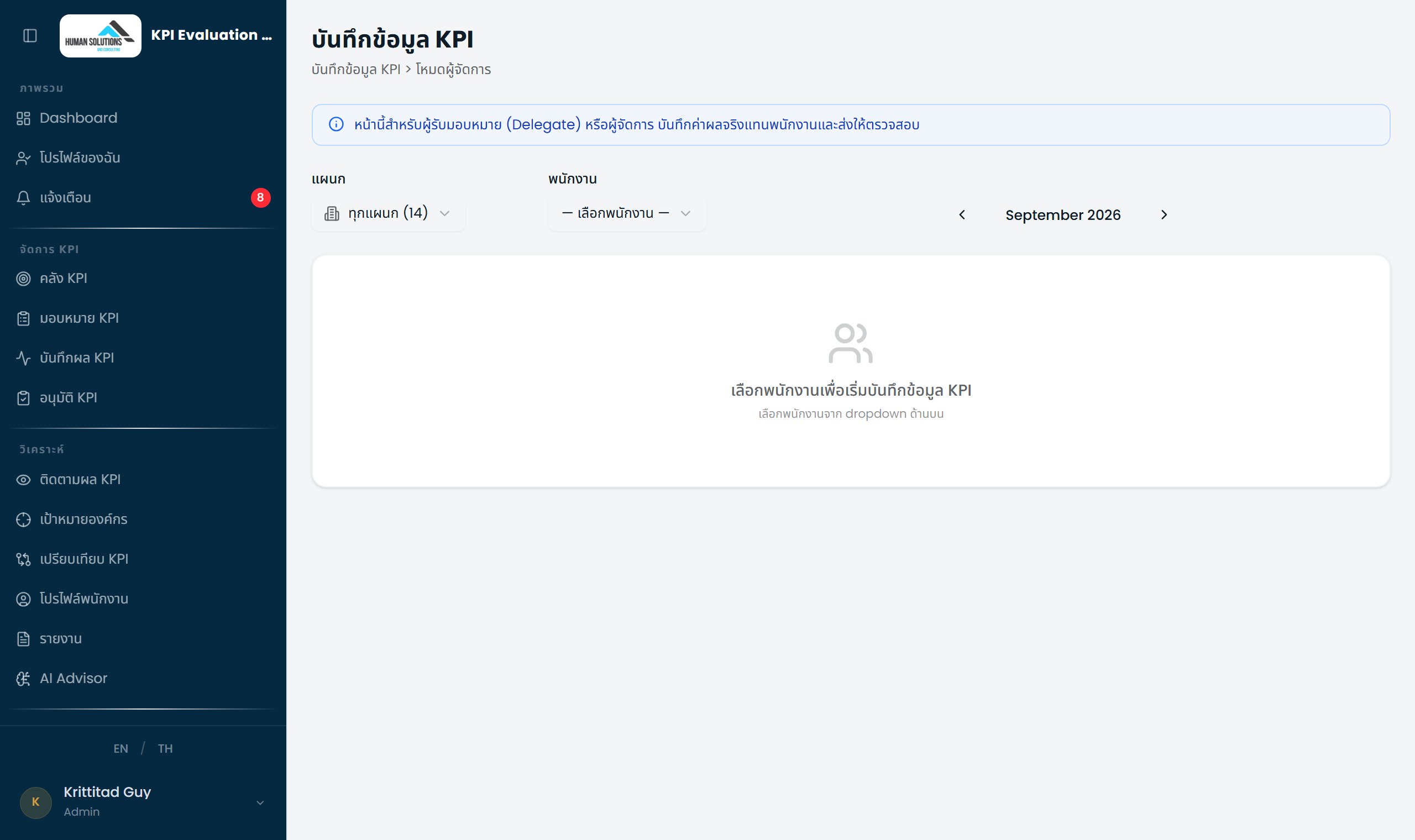
Liveหน้า Data Entry (โหมดผู้จัดการ) — เลือกแผนก, เลือกพนักงาน, ตัวเลื่อนเดือน
04 · กด Submit แล้วไปไหนต่อ
➡️
ไม่ต้องทำอะไรเพิ่ม — พอกด Submit รายการจะเข้าสาย Approval ให้อัตโนมัติทันที เหมือนกับตอนพนักงานกรอกส่งเอง (สถานะเปลี่ยนเป็น Submitted เข้าคิวขั้นอนุมัติที่ 1) ไปที่เมนู Approvals เพื่ออนุมัติต่อได้เลยตามสายที่ตั้งไว้ ไม่ว่าใครจะเป็นคนกรอกแทนก็ตาม ขั้นตอนอนุมัติจะเหมือนเดิมทุกอย่าง
05 · เช็กลิสต์ / ปัญหาที่เจอบ่อย
| อาการ | สาเหตุ · วิธีแก้ |
|---|---|
| ไม่เห็นเมนู "บันทึกข้อมูล KPI" ใน Sidebar เลย | มี 2 สาเหตุที่ต่างกันมาก ต้องแยกให้ออก: (1) แผนกยังใช้โหมด Employee → กรอกแทนไม่ได้จริง ต้องไปตั้ง Settings → Evaluation Mode (หรือ Override รายแผนกที่ Departments) เป็น Manager/Delegate ก่อน (2) เมนูถูกปิดไว้ตอน build ระบบ (ตรวจแล้วพบว่าเป็นกรณีของทั้ง pms และ cbs) → โหมดถูกต้องแล้วและหน้าทำงานได้ครบ แต่ลิงก์ไม่ขึ้นในแถบเมนู ใช้งานได้ทันทีด้วยการพิมพ์ URL ตรงเป็น /data-entry ถ้าต้องการให้ลิงก์ขึ้นในเมนู ต้อง build ระบบใหม่โดยไม่ตั้งค่า VITE_FEATURE_DATA_ENTRY=false (เป็นค่าที่ฝังตอน build เปลี่ยนตอนรันไม่ได้) |
| เข้าหน้าได้ แต่เลือกพนักงานแล้วกรอก/Submit ไม่ได้ | บัญชี Manager/Delegate ยังไม่ถูกผูกกับแผนกที่ถูกต้อง หรือยังไม่ถูกตั้งเป็นหัวหน้าแผนก/Delegate ของแผนกนั้น — ไปตรวจที่ Users (ช่อง Department ต้องไม่ใช่ Unassigned) และที่ Departments (ต้องระบุหัวหน้าแผนก/Delegate ให้ตรงกับบัญชีนี้) |
| เลือกแผนกแล้ว dropdown พนักงานว่างเปล่า | ปกติ — แปลว่าบัญชีที่ล็อกอินอยู่ไม่มีสิทธิ์กรอกแทนใครในแผนกนั้นเลย (เช่น Manager ที่ยังไม่ได้เป็นหัวหน้าแผนกนั้นจริง) |
| อยากให้พนักงานกรอกเองบางแผนก แต่แผนกอื่นให้ Manager กรอกแทน | ไม่ต้องเปลี่ยนค่า Default ทั้งองค์กร ไปตั้ง Override เฉพาะแผนกนั้น ๆ ที่เมนู Departments แทนได้เลย |