Managerงานหลักของหัวหน้า
คิวงานอนุมัติ — หน้าที่หัวหน้าใช้บ่อยที่สุด ตรวจผลงานที่ลูกทีมส่งมา แก้ตัวเลขที่ผิดได้ก่อนอนุมัติ หรือตีกลับให้แก้พร้อมเหตุผล
🎯
เริ่มทำงานจากกลุ่มบนสุดเสมอ — หน้านี้แยกรายชื่อเป็น 2 กลุ่มคือ NEEDS YOUR REVIEW (รอคุณตัดสินใจจริง) และ NOT WAITING ON YOU (ยังไม่ส่ง หรือรออยู่ที่ผู้อนุมัติคนอื่น) ทำแค่กลุ่มแรกก็ครบงานของคุณแล้ว
01 · ขอบเขตที่หัวหน้าเห็นในหน้านี้
| เห็นใคร | เงื่อนไข |
|---|---|
| พนักงานในแผนกที่ตัวเองเป็นหัวหน้า | รวมแผนกย่อยที่อยู่ใต้แผนกนั้นทั้งหมด เช่น เป็นหัวหน้าฝ่ายผลิต จะเห็นพนักงานของแผนกย่อยในฝ่ายผลิตด้วย |
| รายการที่ตัวเองถูกตั้งเป็นผู้อนุมัติ | ถ้าถูกตั้งเป็นผู้อนุมัติขั้นที่ 2 หรือ 3 ของแผนกอื่น จะเห็นรายการของแผนกนั้นเฉพาะตอนที่คิวมาถึงขั้นของตัวเอง |
| ไม่เห็นใครเลย / ไม่เห็นลูกทีมบางคน | แปลว่าบัญชีของคุณยังไม่ได้ถูกตั้งเป็นหัวหน้าแผนกนั้น (หรือคนนั้นอยู่คนละแผนก) → แจ้ง Admin ให้ตรวจที่เมนู Departments |
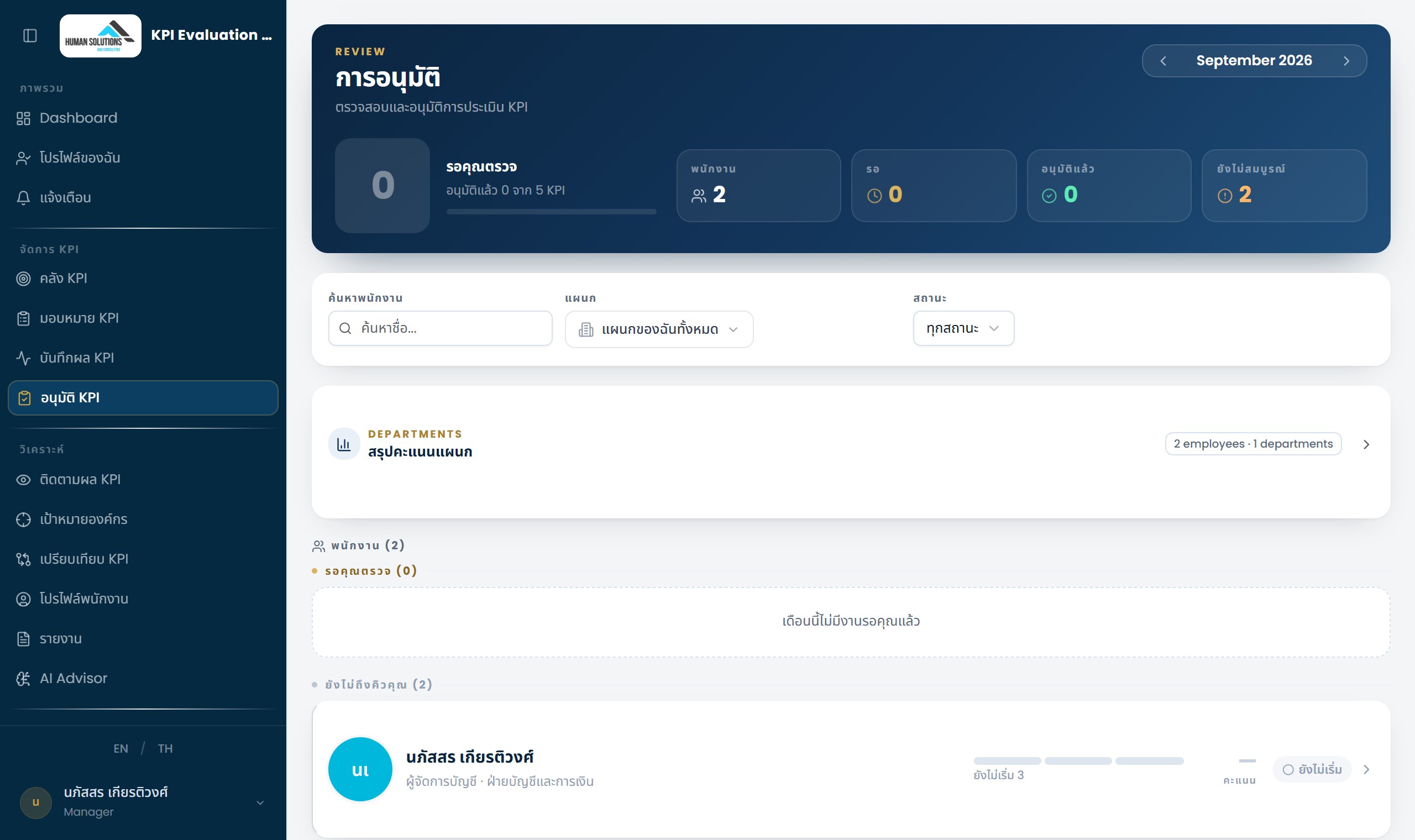
Liveหน้า Approvals ของ Manager — การ์ดสรุปคิวงาน ตัวกรอง และรายชื่อลูกทีมแยกเป็น 2 กลุ่ม
02 · อธิบายทุกส่วนในหน้านี้
| ส่วน / ปุ่ม | ใช้ทำอะไร · ทำงานยังไง |
|---|---|
| ‹ September 2026 › | เลือกเดือนของรอบที่จะตรวจ — ทุกตัวเลขบนหน้าเปลี่ยนตามเดือนนี้ |
| Awaiting your review | ตัวเลขใหญ่ = จำนวนรายการที่รอ "คุณ" ตรวจจริง พร้อมแถบความคืบหน้า "x of y KPIs approved" |
| Employees / Pending / Approved / Incomplete | จำนวนลูกทีมในความดูแล · รออนุมัติ · อนุมัติแล้ว · ยังกรอกไม่ครบ (พนักงานยังไม่ส่ง) — ตัวเลข Incomplete คือคนที่ต้องไปตามงาน |
| Search Employee / Department / Status | กรองรายชื่อด้านล่างตามชื่อ แผนก และสถานะ |
| Department Score Summary | แถบสรุปคะแนนรายแผนก กดลูกศร › เพื่อดูคะแนนเฉลี่ยและอัตราการส่งของแต่ละแผนกย่อย |
| NEEDS YOUR REVIEW (n) | รายการที่รอคุณตัดสินใจ ถ้าไม่มีจะขึ้น "Nothing waiting on you this month" |
| NOT WAITING ON YOU (n) | คนที่ยังไม่ส่งงาน หรือรออยู่ที่ผู้อนุมัติขั้นอื่น — ไว้ดูสถานะ ไม่ต้องทำอะไร |
| แถวพนักงาน | ชื่อ ตำแหน่ง · แผนก, แถบสถานะรายการ (เช่น Not Started 2), คะแนน (SCORE) และป้ายสถานะ — กดลูกศร › เพื่อเปิดดู KPI ทั้งหมดของคนนั้น |
03 · ปุ่มตัดสินใจ (ในหน้ารายละเอียดของพนักงาน)
| ปุ่ม | ทำงานยังไง |
|---|---|
| 👁 Review KPI | เปิดดูรายตัว: ค่าที่พนักงานกรอก (Actual), เป้าหมาย (Target), ระดับที่ระบบคำนวณ (Lv.1–5), ไฟล์หลักฐานที่แนบ และไทม์ไลน์การอนุมัติทุกขั้น |
| แก้ค่า Actual ก่อนอนุมัติ | พิมพ์ทับค่าที่พนักงานกรอกได้เลย ระบบคำนวณระดับและคะแนนใหม่ให้ทันที — ระบบเก็บทั้งค่าเดิมของพนักงานและค่าที่คุณแก้ ตรวจย้อนหลังได้ |
| ✅ Approve | อนุมัติรายการนั้น ถ้าแผนกมีสายอนุมัติหลายขั้น ระบบส่งต่อขั้นถัดไปให้เอง ถ้าเป็นขั้นสุดท้ายจะปิดเป็น Approved และเริ่มนับคะแนน |
| ❌ Reject | ตีกลับให้พนักงานแก้ — ต้องระบุเหตุผล พนักงานจะเห็นเหตุผลนั้นและแก้แล้วส่งใหม่ได้ |
| ↩️ Reject to Previous Step | ขึ้นแทน Reject เมื่อรายการอยู่ในขั้นอนุมัติที่ 2–3 (หรือรายการที่อนุมัติแล้วถูกเปิดมาแก้ใหม่) — ส่งกลับไปที่ผู้อนุมัติขั้นก่อนหน้า ไม่ได้ส่งถึงพนักงานโดยตรง |
| อนุมัติทีเดียวทั้งคน (Batch) | ในการ์ดของพนักงานหนึ่งคน แก้ค่า/หมายเหตุหลาย KPI แล้วกด Approve ครั้งเดียวสำหรับทุกรายการที่รอตรวจของคนนั้น |
⚠️
อนุมัติรวมทั้งคนไม่ได้ถ้าพนักงานยังส่งไม่ครบ — ระบบจะขึ้นข้อความว่าอนุมัติรวมไม่ได้เพราะพนักงานยังไม่ได้ส่ง KPI ครบทุกตัวของเดือนนั้น ให้ไปตามให้พนักงานส่งให้ครบก่อน หรืออนุมัติรายตัวไปก่อนเท่าที่ส่งมา
04 · ลำดับการทำงานที่แนะนำ (ทำ 4 ขั้นนี้จบทุกเดือน)
- เลือกเดือนให้ถูกก่อน เดือนที่แสดงคือเดือนที่กำลังตรวจ ถ้าปิดรอบเดือนที่แล้วให้กด ‹ ก่อนเริ่ม
- ดูตัวเลข Incomplete แล้วตามงานก่อน ถ้ายังมีคนไม่ส่ง ให้ตามให้ส่งก่อน เพราะอนุมัติรวมทั้งคนจะติดถ้ายังส่งไม่ครบ
- ไล่ทำกลุ่ม NEEDS YOUR REVIEW ทีละคน เปิดการ์ดพนักงาน ตรวจค่าเทียบกับหลักฐานที่แนบมา แก้ค่าที่ผิด แล้วกด Approve
- ตัวเลขที่ผิดจริงหรือไม่มีหลักฐาน → Reject พร้อมเหตุผล เขียนเหตุผลให้ชัดว่าต้องแก้อะไร พนักงานจะได้แก้ถูกและไม่ต้องตีกลับซ้ำ
🔁
อนุมัติผิดไปแล้วแก้ได้ — เปิดรายการที่อนุมัติแล้วขึ้นมาแก้ค่าใหม่ได้ ระบบจะบันทึกการแก้ไว้ในไทม์ไลน์ และถ้ามีสายอนุมัติหลายขั้น จะมีปุ่มส่งกลับไปขั้นก่อนหน้าให้